Hoy te traigo una guía completa para la nueva experiencia de páginas de Facebook. Aquí te contaré por qué Facebook decidió actualizar la experiencia de las páginas y cómo puedes aprovecharla al máximo.
¿Por qué Facebook cambió la experiencia de las páginas?
En resumen, Facebook cambió la experiencia de las páginas para hacerlas más fáciles de usar y más personalizables. La nueva experiencia de páginas tiene una apariencia más limpia y fácil de navegar, y ofrece más herramientas para personalizar tu página y conectarte con tus seguidores.
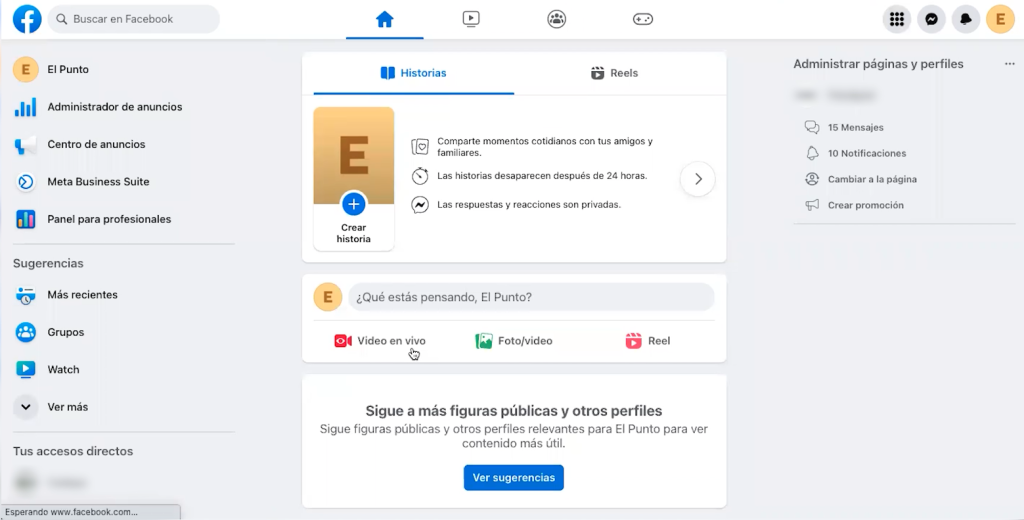
Beneficios de la nueva experiencia de páginas de Facebook
Antes de sumergirnos en los detalles de cómo utilizar la nueva experiencia de páginas, hablemos sobre los beneficios que ofrece:
- Diseño más moderno y fácil de usar, lo que hace que la navegación sea más intuitiva.
- Más herramientas de personalización, con la nueva experiencia de páginas puedes personalizar aún más la apariencia de tu página, lo que te permite destacar tu marca y atraer a más seguidores.
- Mayor facilidad para interactuar con tus seguidores, lo que significa que puedes responder a sus comentarios y mensajes más fácilmente.
Tutorial para acceder a tu página como administrador
Para acceder a tu página de Facebook y poder empezar a editarla, primero necesitas iniciar sesión en tu cuenta de Facebook. Si aún no tienes una cuenta, necesitarás crear una antes de poder crear una página.
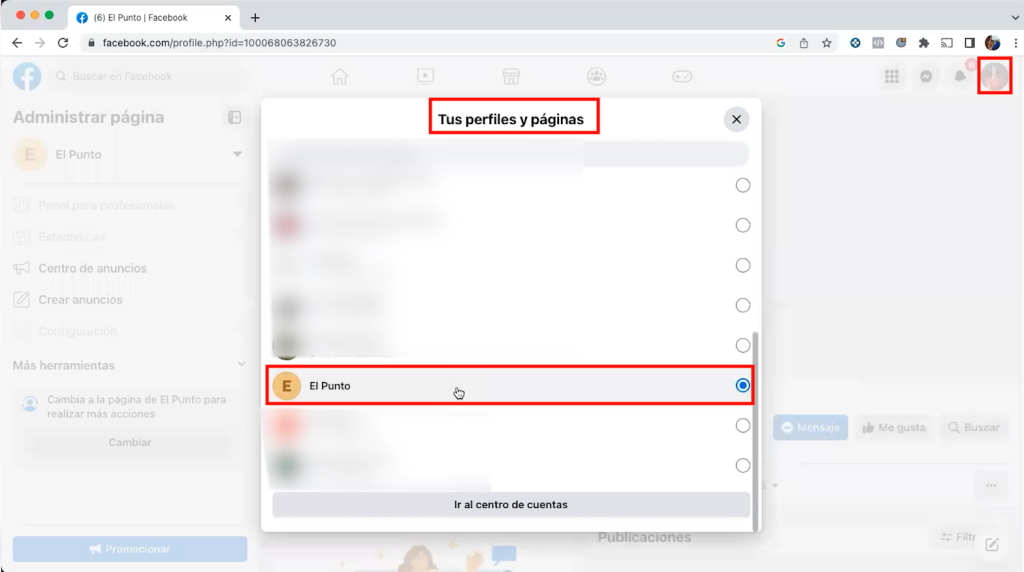
Una vez que hayas iniciado sesión en tu cuenta de Facebook, verás la sección de páginas en la barra lateral izquierda de tu pantalla. Haz clic en la sección de páginas para ver todas las páginas que has creado o administras. Si solo administras una página, te llevará directamente a ella.
Si administras varias páginas, deberás buscar la página que deseas editar. Puedes usar el campo de búsqueda en la parte superior para buscarla por nombre o desplazarte hacia abajo en la lista hasta que la encuentres.
Una vez que hayas seleccionado la página que deseas editar, serás dirigido a la página de inicio de la nueva experiencia de páginas de Facebook. Desde aquí, puedes comenzar a editar tu página y personalizarla para que se adapte a tus necesidades y objetivos.
Tutorial para dar acceso a personas
- Inicia sesión en tu cuenta de Facebook y selecciona la página que deseas editar en la sección de páginas.
- Haz clic en «Configuración» en la parte superior de la página.
- En el menú de la izquierda, selecciona «Nueva experiencia de Páginas».
- En la sección «Accesos a la Página», haz clic en «Agregar Persona».
- Ingresa el nombre o correo electrónico de la persona que deseas agregar.
- Selecciona el rol que deseas asignarle. Recuerda que los roles son diferentes a los anteriores, ahora solo existen «Personas con acceso a Facebook», «Personas con acceso a tareas», «Community managers» y «Acceso a cuenta comercial».
- Haz clic en «Agregar».
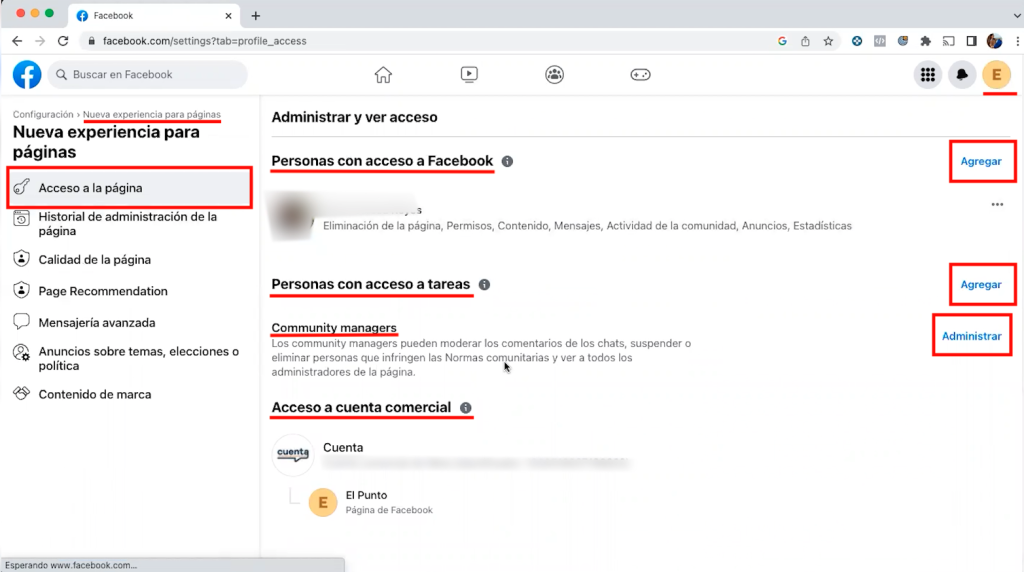
Una vez que hayas seguido estos pasos, la persona que has agregado recibirá una notificación de Facebook informándole que ha sido agregada a la página y qué rol se le ha asignado.
Es importante tener en cuenta que cada rol tiene diferentes niveles de acceso a la página, así que asegúrate de asignar el rol correcto a cada persona, hay tres tipos de perfiles:
- Acceso a página de Facebook: este perfil te permite acceder y editar la página, pero no te da acceso a tareas específicas ni a la cuenta publicitaria.
- Tareas y Community Manager: este perfil te da acceso a tareas específicas, como responder a mensajes y comentarios, crear publicaciones y ver estadísticas. También te da acceso a la cuenta publicitaria.
- Cuenta publicitaria: este perfil solo te da acceso a la cuenta publicitaria y no a la página de Facebook en sí.
Elige el perfil adecuado para cada persona que agregues a tu página, ya que así podrás tener un mejor control sobre quién tiene acceso a qué.
Tutorial para cambiar el botón de acción de la página
La nueva experiencia de páginas también te permite personalizar el botón de acción de tu página. Este botón aparece en la parte superior de tu página y es una forma fácil de dirigir a los visitantes a realizar una acción específica, como contactarte o hacer una compra.
Para cambiar el botón de acción, sigue estos pasos:
- En la parte superior de tu página, haz clic en «Editar página».
- Selecciona «Editar botón» en el menú desplegable.
- Selecciona el tipo de botón que deseas usar en el menú desplegable (por ejemplo, «Reservar ahora», «Contactar» o «Comprar»).
- Ingresa la URL del sitio web o la aplicación que deseas vincular con el botón de acción.
- Haz clic en «Guardar» y listo.
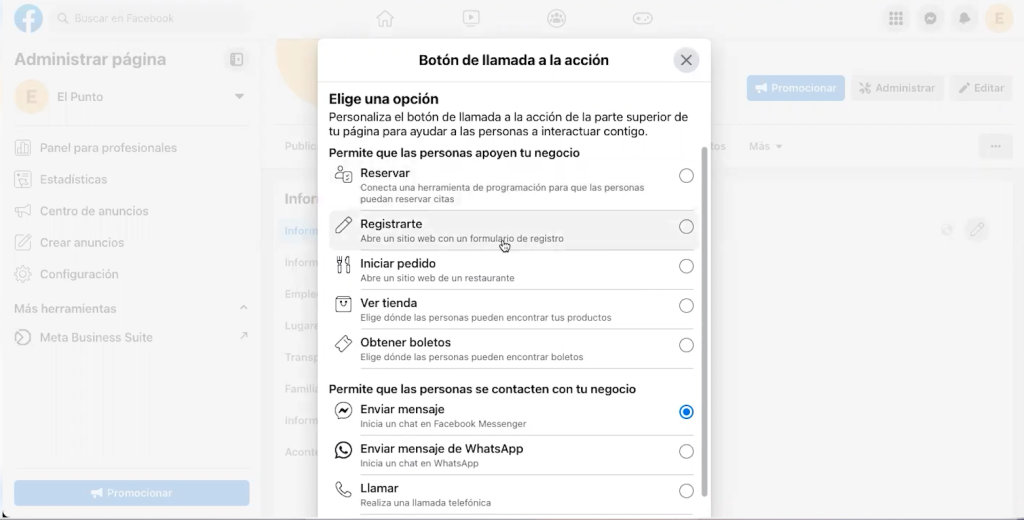
Es importante asegurarte de que el botón de acción esté configurado correctamente, ya que es una forma importante de atraer a los visitantes a realizar una acción en tu página.
Tutorial para vincular Instagram o WhatsApp
Por último, es importante mencionar que la nueva experiencia de páginas de Facebook también permite vincular tu página de Instagram o WhatsApp. Esto significa que podrás publicar contenido en ambas plataformas desde la misma herramienta, lo cual puede ahorrarte mucho tiempo y esfuerzo.
Para vincular tu página de Instagram o WhatsApp, sigue estos sencillos pasos:
- En la nueva experiencia de páginas de Facebook, selecciona la opción «Configuración» en la parte superior derecha de la pantalla.
- Selecciona la opción «Vincular otras cuentas» en la columna de la izquierda.
- Selecciona la opción «Agregar una cuenta de Instagram» o «Agregar una cuenta de Facebook» según corresponda.
- Ingresa las credenciales de inicio de sesión de la cuenta que deseas vincular y sigue las instrucciones en pantalla para completar el proceso.
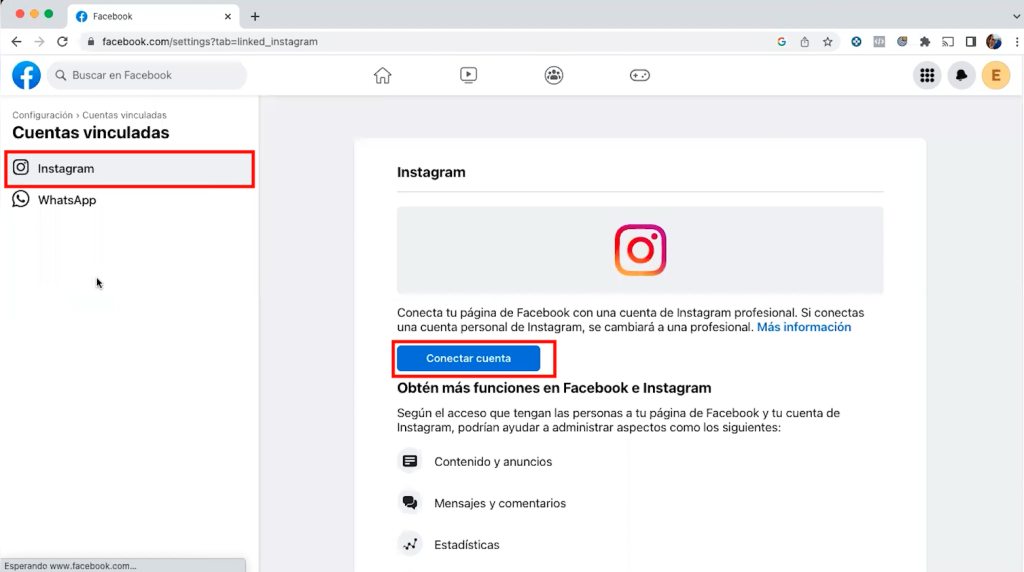
¡Y eso es todo! Ahora podrás publicar contenido en ambas plataformas desde la misma herramienta.
Conclusiones
Aunque sea un dolor de cabeza, la nueva experiencia de páginas de Facebook ofrece muchas ventajas y beneficios para los usuarios que buscan una herramienta más eficiente y fácil de usar. Ya sea que estés administrando una pequeña empresa o una gran marca, esta nueva experiencia te ayudará a mejorar tu presencia en línea y a conectarte mejor con tu audiencia. Recuerda que si quieres tener un checklist de las acciones que debes hacer para crear comunidad, da clic aquí.
Si quieres verlo en tutorial, te dejo aquí un vídeo del paso a paso: